wtorek, 27 marca 2012

Jak zmienić nazwę wielu plików, zdjęć itp.. ? Masowa zmiana nazwy plików za pomocą Total Commandera !

Zmiana nazwy wielu plików jednocześnie : Total Commander !

flickr, net_efekt

Jeżeli chcemy uporządkować zbiory zdjęć, plików możemy posłużyć się programem Total Commander w celu masowej zmiany nazwy. Zobacz jak zmienić nazwę, rozszerzenie i inne parametry dla  wielu plików jednocześnie za pomocą Total Commandera.

Masowa zmiana nazwy plików :

Na początek musimy zaopatrzyć się w program Total Commander, który możemy pobrać ze strony http://totalcmd.pl/download/app/new/ .Po standardowej instalacji i uruchomieniu pokaże nam się okienko 


Na początek musimy zlokalizować pliki, którym nazwę i inne parametry chcemy zmienić - wystarczy przechodzić do odpowiednich folderów, aż natrafimy na ten z zawartością którą chcemy zmienić.
Po zlokalizowaniu plików, musimy je wszystkie zaznaczyć - możemy to zrobić za pomocą klawiszy CTRL (klikając na pierwszy plik) + Shift (klikając na ostatni plik), albo klikając prawy klawisz myszki i przeciągając po wszystkich plikach.

Po zaznaczeniu plików, musimy kliknąć ikonkę z paska narzędziowego o nazwie "narzędzie wielokrotnej zmiany" :

Pokaże nam się okienko jak poniżej:


Istotne jest tutaj pole "Matryca zamiany nazwy plików", w której określamy w jaki sposób mają zostać nazwane kolejne pliki.
Przykładowo jeżeli chcemy, aby nazwa plików pozostała bez zmian, oraz aby dodatkowo na końcu była przyporządkowana kolejna cyfra która je ponumeruje to musimy tam wpisać : [N][C]

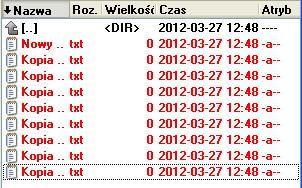
Jeszcze przed zastosowaniem zmian, od razu po zmianie matrycy będziemy mogli zobaczyć podgląd zmian - jak na obrazku powyżej. Dzięki temu upewnimy się, czy to co wprowadziliśmy jest rzeczywiście tym czego oczekujemy.
Ciekawą opcją jest wybór zakresu np. chcemy aby tekst każdego pliku zaczynał się w ten sposób "Nowy dokument tekstowy", to skorzystajmy z przycisku "Zakres" :


Wystarczy, że zaznaczymy tekst, który chcemy wziąć pod uwagę i klikniemy przycisk "ok".
Możemy także zmienić masowo rozszerzenie każdego pliku np. zamiast obecnego .txt chcemy uzyskać .doc :
W tym celu zamiast symbolu [E] - który odpowiada formatowi wejściowemu, wpisujemy dowolny format np.doc
Wszystkim plikom automatycznie zostanie zmienione rozszerzenie :

Aby zastosować zmiany klikamy przycisk "Start" - cały proces trwa dosłownie kilka sekund.

Jak skonwertować film na telefon 3gp ? Jak odtworzyć filmy na telefonie w formacie 3gp ? Konwersja filmów do formatu 3gp !

Jak skonwertować film do formatu 3gp - odtwórz dowolny film na telefonie komórkowym !
  flickr, yisris

Wrzucając wideo na telefon komórkowy, może się zdarzyć że nie jest on płynnie odtwarzany, albo co gorsza w ogóle nie chce się odtworzyć - co w takiej sytuacji zrobić ? Istnieje możliwość skonwertowania materiału wideo do formatu obsługiwanego przez telefon komórkowy i zmiany kilku opcji, które pozwolą płynnie oglądać filmy na telefonie komórkowym.

Jak konwertować film do formatu obsługiwanego przez telefon komórkowy ?

Musimy zaopatrzyć się w darmowy i niewielki program w polskiej wersji językowej o nazwie Pazera Free Video to 3gp Converter, który możemy pobrać ze strony http://www.pazera-software.pl/products/video-to-3gp-converter/ 
Po wejściu na stronę klikamy w prawy górny róg napisu "Pobierz" - po chwili rozpocznie się pobieranie pliku. Program nie wymaga instalacji - wystarczy pobrać "archiwum ZIP" i rozpakować je na dysku w dowolnej lokalizacji.
 Po uruchomieniu programu pojawi nam się okienko jak poniżej ;


 Program jest bardzo prosty w obsłudze, aby skonwertować materiał wideo dla telefonu komórkowego na początku musimy wybrać filmy klikając przycisk "dodaj pliki".
Zazwyczaj będziemy mogli pozostawić standardowe ustawienia i rozpocząć proces konwertowania, ale warto wiedzieć co jeszcze możemy ustawić :

Ważne jest aby formatem wyjściowym był właśnie *3GP - jest to format obsługiwany przez praktycznie każdy telefon komórkowy. W przypadku kodeka wideo, możemy domyślnie pozostawić MPEG-4, albo skorzystać z XVID. W przypadku Bitrate nie powinniśmy przesadzać - jest to prędkość przepływu sygnału cyfrowego i ustawiając zbyt wysoką wartość, możemy doprowadzić do tego, że film nie odtworzy się na naszym telefonie. Jeżeli masz problemy z płynnością filmu, możesz zwiększyć lub zmniejszyć wartość FPS (liczba klatek na sekundę).


Istotne jest jednak ustawienie odpowiedniej rozdzielczości - możemy tego dokonać w ustawieniach zaawansowanych (z rozwijanej listy). Większą rozdzielczość ustawiamy dla telefonów z większym wyświetlaczem, natomiast mniejszą w przypadku telefonów z mniejszą przekątną ekranu. Jeżeli ustawimy zbyt małą rozdzielczość filmu w stosunku do możliwości telefonu, to odtwarzany materiał wideo będzie zbyt niskiej jakości (rozciągnięty itp...)

Po ustawieniu wszystkich opcji, klikamy przycisk "Konwertuj" (na samej górze) i czekamy kilka sekund/minut w zależności od długości filmu, który zamierzamy skonwertować. Plik wyjściowy w stosunku do oryginału zazwyczaj będzie miał mniejszą wagę.

Jak uporządkować pocztę Gmail - tworzymy własne etykiety ! Jak zgrupwać wiadomości gmail - tworzymy foldery na wiadomości email !

Jak zachować porządek w poczcie Gmail - tworzymy własne etykiety !
Jeżeli przechowujemy w skrzynce pocztowej ważną korespondencję, to warto ją uporządkować tak żeby w przyszłości nie trzeba było przeglądać setek wiadomości w poszukiwaniu tych konkretnych. Zobacz jak zachować porządek w skrzynce pocztowej Gmail - czyli tworzymy nowe etykiety !

Własna etykieta - co to właściwie jest ?

Praktycznie każdy użytkownik poczty w serwisie Gmail korzysta z etykiet - większość jednak nie zdaje sobie sprawy z możliwości i ułatwień które oferują. 
Standardowo w okienku poczty w lewym menu mamy widok podobny do tego poniżej :

Wiadomości, które otrzymujemy przychodzą do "etykiety" odebrane, dodatkowo możemy przenieść je do istniejących etykiet "Osobiste" czy "Podróże". Podejrzewam, że większość nie korzysta z tych etykiet uważając je za zbędne lub źle sformułowane - zobaczmy jak je usunąć i stworzyć własne.
Etykieta to tak naprawdę nic innego jak pewnego rodzaju folder do przechowywania wiadomości - taki kontener, do którego możemy wrzucić np. wiadomości o tej samej tematyce, czy od tego samego nadawcy.


Klikamy na etykietę Osobiste i w menu, które wyskoczy wybieramy "usuń etykietę" - dzięki temu pozbędziemy się zbędnych etykiet - podobnie postępujemy z etykietą "podróże".

Dodajemy nową etykietę :

Z menu   po lewej stronie klikamy odnośnik "Pozostałe" i wybieramy "Utwórz nową etykietę" - teraz będziemy musieli nadać jej nazwę :


Po kliknięciu przycisku "Utwórz" nasza etykieta zostanie dodana w menu po lewej stronie i będzie wyglądała jak na obrazku poniżej :


Warto byłoby w pewien sposób odróżnić ją od pozostałych - możemy to zrobić klikając na jej prawy bok i wybrać odpowiedni kolor etykiety np:


Dzięki odpowiedniemu oznaczeniu etykiet, będziemy mogli łatwo je odróżnić :


Jak wrzucić wiadomości do etykiet ?

Skoro mamy już utworzone etykiety, to warto byłoby wrzucić do nich wiadomości - dzięki temu w "Odebranych" zostanie porządek i tylko bieżąca zawartość a nie zalegająca poczta. 

Zaznaczamy wiadomości, które chcemy przenieść do danej etykiety i z menu u góry wybieramy przenieś do z nazwą odpowiadającej etykiety :


Wiadomości zostaną przeniesione i nie będą znajdować się już w "folderze" odebrane, natomiast zlokalizujemy je po kliknięciu w nazwę jednej z utworzonej wcześniej etykiety  .

Jak odczytać hasło ukryte pod kropkami, gwiazdkami ? Jak odczytać zakropkowane i ukryte hasła ?

Jak odczytać hasło ukryte pod gwiazdkami ?
 flickr,basheertome

Zazwyczaj pola do wpisywania hasła posiadają mechanizm ich ukrywania przy pomocy gwiazdek, kropek lub innych symboli. Może się zdarzyć, że zapomnieliśmy wpisanego hasła i chcielibyśmy je odczytać - jednak nie jest one widoczne, ponieważ zamiast normalnego ciągu znaków mamy właśnie ciąg kropek lub gwiazdek. 

Odczytujemy hasło ukryte za gwiazdkami :

Potrzebny nam będzie niewielki program o nazwie Revelation dostępny na stronie http://www.dobreprogramy.pl/Revelation,Program,Windows,11457.htm 

Program, może być uważany przez oprogramowanie antywirusowe za szpiegujący - dlatego nie obawiajcie się ewentualnych alertów, które mogą wyskoczyć (nie posiada on wirusów).
Po zainstalowaniu i uruchomieniu programu, będziemy mogli odczytywać hasła z formularzy i pól, które ukrywają wpisany tekst np.

Aby odczytać hasło wystarczy uruchomić program i przeciągnąć ikonkę celownika na wskazane pole z hasłem :


W okienku programu powinno nam się ukazać rozszyfrowane hasło.

czwartek, 16 lutego 2012

Sony VAIO F seria dla wymagających. Laptop dla wymagających Sony Vaio F - jaki laptop multimedialny kupić firmy Sony dla wymagających!

Sony Vaio - seria dla wymagających.
Przegląd laptopów stworzonych do multimedialnej rozrywki.

Szukasz mobilnego sprzętu, który byłby równie wydajny co sprzęt stacjonarny ? Liczy się dla Ciebie nie tylko ładny design, ale także wysokie osiągi pozwalające cieszyć się rozrywką na najwyższym poziomie ? Jeżeli należysz do osób ceniących nową technologię, to warto przyjrzeć się Sony Vaio F.

Awaryjność sprzętu ....

Na początku warto przyjrzeć się pewnym badaniom przeprowadzonym przez firmę z San Francisco Square Trade, która opublikowała pod koniec 2009r. ranking najbardziej awaryjnych laptopów :

Według rankingu, laptopy takich firm jak Hp, Gateway czy Acer najczęściej były zgłaszane najczęściej do serwisów naprawiających sprzęt elektroniczny. Najbardziej niezawodne okazywały się marki Asus, Toshiba czy Sony. Wszystko oczywiście zależy od konkretnego modelu i linii produkcyjnej, ale warto mieć na uwadze to dlaczego jeden sprzęt może być o wiele tańszy od innego.

Laptop multimedialny - jaki ?

Multimedialny notebook powinien cechować się nie tyle ładnym wyglądem, co osiągami, które może uzyskać dzięki odpowiednio dobranym komponentom. Płynne odtwarzanie filmów w wysokiej rozdzielczości (Full HD), obróbka grafiki czy możliwość uruchomienia wymagających gier to tylko kilka wymagań, którym multimedialne notebooki powinny sprostać.


Aby laptop rzeczywiście pozwalał cieszyć się tym co przyniesie jutro - musi posiadać odpowiednie wyposażenie. Powinien on składać się z wielordzeniowego procesora (np. Core i3, Core i5, Core i7), który zapewni odpowiednią szybkość skomplikowanych obliczeń, a także odpowiedniej ilości pamięci RAM (minimum 4GB). Sercem takiego zestawu nie jest jedynie procesor, ale także odpowiednia dedykowana karta graficzna.

Seria F Sony Vaio - cechy.

Laptopy firmy Sony oznaczone serią F spełniają wymagania sprzętu multimedialnego, który może posłużyć zarówno miłośnikom oglądania filmów, czy graczom.


Źródło : sony.pl

Laptopy tej serii cechują się bardzo dobrą jakością wyświetlanego obrazu - pracując w rozdzielczości 1920x1080 wyświetlają obraz Full HD z dokładnym odwzorowaniem kolorów.
Osobom zajmującym się obróbką grafiki, szczególnie spodoba się zastosowanie palety barw Adobe RGB, która pozwala zachować realistyczne kolory. Warto także wspomnieć o powłoce antyodblaskowej i dość dużemu kątowi widzenia, który znakomicie spisuje się w sytuacji gdy z różnych stron patrzymy na ekran Sony Vaio F.

Seria ta została dobrze wyposażona nie tylko pod względem świetnego ekranu, ale także wnętrza. Znajdują się tutaj wielordzeniowe procesory Intel Core i5 oraz Intel Core i7 drugiej generacji oraz duża ilość wbudowanej szybkiej pamięci RAM (DDR3). Całość dopełnia karta graficzna GeForce 540M, pozwalająca cieszyć się z takich tytułów jak chociażby : Call of Duty Black Ops, Fifa 12 czy Starcraft 2 na wysokich detalach. 
Jeżeli byśmy chcieli uruchomić bardziej wymagające tytuły np. Battlefield 3 musimy odpowiednio zmniejszyć detale. Nie jest to być może najmocniejsza karta graficzna (w 3dMark 06 uzyskuje ponad 8000 punktów), ale dzięki temu laptopy tej serii nie należą do najdroższych. 

Dodatkowym atutem są napędy Blu-ray, które rzeczywiście się przydadzą - zwłaszcza, że te modele obsługują technologię 3D. Możemy przeglądać nie tylko trójwymiarowe zdjęcia, ale oglądać filmy w 3D - obraz jest wyświetlany z porażającą częstotliwością aż 240 klatek na sekundę (sekwencyjnie) !


W zestawach tych zastosowano także pojemne dyski twarde, które pomieszczą nasze bogate multimedia i szybkie porty USB 3.0 SuperSpeed. Ponadto dostajemy dobrej jakości wbudowaną kamerę, podświetlaną klawiaturę, kartę sieciową w standardzie N czy wyjścia HDMI. Całość zasilana jest z wykorzystaniem baterii pozwalających na pracę do 7 godzin.
Pełna specyfikacja dostępna jest na stronie firmy Sony, na której znajdziemy opis modeli oznaczonych jako : VPCF23S1E,VPCF23M1E,VPCF22S1E,VPCF22L1E oraz VPCF21Z1E. 
Różnią się one między innymi zastosowanym procesorem, ilością pamięci RAM czy pojemnością dysku twardego.

piątek, 3 lutego 2012

Darmowe edytory wideo online. Jak stworzyć filmik online przy pomocy edytorów wideo ! Lista darmowych generatorów filmów online - stwórz własny film !

Darmowe edytory filmów wideo online !
Edytuj swój film przez internet - dodaj ciekawe efekty.

Masz zdjęcia, które chciałbyś wprawić w ruch, a może nudny film wideo - zobacz jak upiększyć materiały wideo i zdjęcia. Dowiedz się jak przy pomocy edytorów wideo online stworzyć atrakcyjny film, który pokażesz swoim znajomym. Tworzymy materiał wideo z dodatkowymi efektami specjalnymi : tło, muzyka, dźwięk i masa innych dodatków. Darmowe edytory wideo i zdjęć online - zobacz jak je wykorzystać !

Edytory online - jak działają ...

Nie potrzebujemy żadnego oprogramowania, aby poprawić wygląd nieciekawych zdjęć i filmów - wystarczy odpowiedni edytor online, który uruchomimy za pomocą dowolnej przeglądarki internetowej. Zaletą tego rozwiązania jest fakt, że nie musimy pobierać edytora wideo,graficznego na komputer. Minusem zaś jest to, że będziemy musieli przesłać zdjęcia czy film wideo na serwer - co może być kłopotliwe w przypadku dość słabego łącza.
Warto jednak zainteresować się tego typu rozwiązaniami - bo efekty mogą być bardzo zadowalające, a wykonanie ciekawego filmiku złożonego ze zdjęć lub materiałów wideo potrwa tylko kilka minut !

Pierwszą ciekawą stroną jest One True Media, która znajduje się pod adresem https://www.onetruemedia.com/otm_site/home. Po wejściu na nią musimy się zarejestrować, aby móc bezpłatnie edytować swoje zdjęcia i materiały wideo online. Po podaniu adresu email i wpisaniu hasła, odpieramy link aktywacyjny ze skrzynki pocztowej i logujemy się do serwisu.
Kolejnym krokiem jest kliknięcie przycisku "Create a New Video" - który pozwoli nam przejść do edytora, umożliwiającego stworzenie ciekawej sekwencji wideo.

Musimy oczywiście wysłać na serwer pliki (wideo,zdjęcia), które będziemy chcieli poddać obróbce - w tym celu klikamy przycisk "Select Files" i wybieramy z dysku pliki do wysłania (następnie klikamy przycisk "Upload" i czekamy aż wszystko zostanie wysłane). Wysyłanie plików może chwilę potrwać w zależności od szybkości naszego łącza - w przypadku wysyłania samych zdjęć, będzie to kilka minut.

Po wysłaniu plików, zostaniemy przeniesieni do zakładki "Edit", w której zobaczymy wszystkie nasze pliki :
Możemy tam ustalić w jakiej kolejności dany materiał zostanie wyświetlony - w przypadku zdjęć, możemy kliknąć na nie i dokonać pewnej edycji (np. obrócić je, oddalić, przybliżyć). Warto skorzystać z tej opcji - kliknijmy na jakieś zdjęcie, zostaniemy przeniesieni do nowego okna, w którym możemy ustawić pewne parametry :

Ciekawe okazują się zakładki "Effects" oraz "Transitions" - umożliwiają one dodanie animacji przejścia, oraz efektu do naszego zdjęcia - jest ich całkiem sporo :

Po dokonaniu jakichkolwiek zmian - możemy kliknąć przycisk "Preview", aby zobaczyć podgląd tego co aktualnie mamy. Efekt (Effects), który ustawimy będzie taki sam dla wszystkich materiałów wideo - jest to coś w rodzaju szablonu - różnić się mogą jedynie efekty przejścia dla poszczególnych zdjęć i filmów.

Uwaga - w darmowej wersji, możemy stworzyć krótki filmik maksymalnie 30 sekundowy, ale uważam że i tak warto - zresztą zobaczcie sami :


Jak wysłać ładny email - jak upięknić wiadomość email ? Odpicuj swojego meila - wyślij atrakcyjną wiadomość pocztową !

Jak uatrakcyjnić wygląd wiadomości email ?
Odpicuj swojego e-meila !

Znudziły Cię proste wiadomości email, chciałbyś poszukać czegoś ciekawszego, bardziej atrakcyjnego ?
Przedstawiamy prosty sposób, które pomoże ci urozmaicić wysyłaną pocztę email - zobacz jak wysłać ładnie wyglądającą wiadomość e-mail z tłem, zdjęciem i innymi dodatkami !

BrandMyMail - czyli spersonalizuj swoje wiadomości email ! 

Natknąłem się ostatnio na ciekawą stronę, pozwalającą tworzyć ciekawe szablony e-mail, które możemy wykorzystać do wysyłania wiadomości firmowych czy prywatnych.
W ten sposób nasza wiadomość będzie mogła wyróżnić się na tle pozostałych - dodatkową grafiką, układem, tłem itp...


Aby stworzyć własną atrakcyjną wiadomość email, musimy wejść na stronę http://www.brandmymail.com/ i kliknąć czerwony przycisk "Get Started". Wymagany będzie jednak dostęp do naszej skrzynki pocztowej Gmail - ponieważ właśnie z nią komunikuje się ta aplikacja a także pobranie małego dodatku do przeglądarki - o czym za chwilkę.

 Na początku widzimy przykładowy email, który powinniśmy dostosować do własnych potrzeb :


Z ramki po prawej stronie, mamy możliwość wyboru trzech opcji : Design, Plugin oraz Layout.
Design określa nam kolor tła wiadomości email - możemy tutaj wybrać np. szary, niebieski, świąteczny itp.. 


Jako layout mamy do wyboru aktualnie 3 różne układy naszej wiadomości :


 Po wybraniu tych opcji przejdźmy w końcu do zakładki Plugin i odpowiednio skomponujmy właściwą treść wiadomości. Będzie to oczywiście szablon - który posłuży do wysyłania wielu e-meili, dlatego środkowa zawartość będzie pusta - tam wpisujemy treść dostosowaną do konkretnego odbiorcy. W szablonie takim może się znaleźć np. wizytówka naszej firmy, dzięki czemu nie będziemy musieli za każdym razem jej dołączać, albo czytnik RSS naszej strony internetowej z najświeższymi newsami (wszystko zależy od nas).


W momencie gdy skończymy personalizowanie szablonu email, wystarczy kliknąć przycisk "Im Done !".Następnie klikamy przycisk "Sing in with Google" i logujemy się do naszej skrzynki pocztowej - zezwalając na powiązanie konta z usługą Brandmymail.com
Aby wszystko działało poprawnie i moglibyśmy wysyłać wiadomość email z wykorzystaniem przygotowanego szablonu - musimy jeszcze zainstalować plugin do przeglądarki. 
Wystarczy przejść do zakładki Settings -> i wybrać ikonkę "PC/MAC" :


Po zainstalowaniu dodatki do przeglądarki i zrestartowaniu jej, wystarczy przejść na nasze konto Gmail i utworzyć nową wiadomość.


Wystarczy wybrać Template - jeżeli mamy ich kilka, z którego aktualnie chcemy skorzystać i uzupełnić resztę pól (standardowo jak przy wysyłaniu wiadomości).Po kliknięciu "Preview" zobaczymy podgląd wiadomości, natomiast przyciskiem "Send" wyślemy ją odbiorcy.

W ten sposób możemy przygotować ciekawe szablony email, zawierające np. wbudowaną wizytówkę firmy - pluginów na stronie jest całkiem sporo.